RAG Search
Buscar en tu contenido indexado cuando el visitante lo pide
Incluida en tu cuenta
¿Para qué sirve?
Cuando el visitante activa una intención con esta acción, el bot consulta tu base de conocimiento indexada (páginas crawleadas, contextos manuales, productos vía API Context, etc.) y recupera los fragmentos más parecidos a la pregunta antes de responder. Es la opción adecuada cuando tienes muchos textos o SKUs, no cuando todo cabe en un párrafo en la Esencia del bot.
Cuándo conviene usarla
Úsala cuando el volumen de contenido es grande: tiendas con cientos o miles de fichas, marketplaces, sitios con muchas URLs, catálogos sincronizados por API. También en intenciones del tipo “¿qué dice la documentación?”, “busca en el sitio” o “información sobre X” donde la respuesta debe salir de tu contenido indexado.
Cuándo elegir otra cosa
- Si el contenido es corto y fijo (carta de restaurante, horarios, FAQ de una página) → Esencia del bot o contexto TEXT, y opcionalmente Instrucción.
- Si solo quieres un texto literal sin búsqueda → acción Instrucción al 100% de similitud.
- Si necesitas datos de internet en vivo → Búsqueda web o Importar contexto (Google Doc).
- Si vas a llamar a la API de tu tienda en el mismo turno (precio, stock) → API Connect (el catálogo para RAG puede venir de API Context por separado).
Casos de uso
Mercado Río Claro (marketplace grande)
Situación: Tienda ficticia con ~8.000 productos de muchos vendedores. El visitante pregunta: “¿Tienen freidora de aire de 5 litros con envío rápido?”
Qué hace el bot: Activa RAG Search, recupera fichas de productos parecidas en el índice y responde con lo que aparece en tus textos indexados (sin inventar stock).
Tip de configuración: Crawling o API Context para mantener el catálogo; intenciones amplias (“producto”, “comprar”, “envío”). Ajusta fragmentos en Búsqueda RAG.
Casa Lúmen (miles de SKUs con variantes)
Situación: Tienda de lámparas con ~2.500 referencias. Tras ver un listado, el visitante dice: “¿La del anuncio azul tiene dimmer?”
Qué hace el bot: Combina Query Rewriting (si lo configuras) con RAG para buscar la ficha correcta y responder atributos del producto.
Tip de configuración: Indexa fichas completas; usa MMR si muchas páginas se parecen. Precio en vivo → API Connect aparte.
Bistró La Alacena (cuándo NO usar solo RAG)
Situación: Restaurante con carta de 25 platos y 8 bebidas. El dueño solo necesita que el bot explique el menú y los horarios.
Qué hace el bot: Con la carta en la Esencia del bot, el asistente responde sin necesidad de un catálogo indexado enorme. RAG sería exceso para este volumen.
Tip de configuración: Pega carta y horarios en Esencia; usa Instrucción para el menú del día. Reserva RAG si más adelante añades decenas de artículos o páginas.
Ferretería El Tornillo (fichas técnicas largas)
Situación: Catálogo de repuestos con especificaciones detalladas. Pregunta: “¿Qué broca sirve para concreto de 8 mm?”
Qué hace el bot: RAG recupera fragmentos de fichas técnicas relevantes y el modelo explica con base en tu contenido.
Tip de configuración: No copies todo el catálogo en la esencia; indexa contextos por producto o familia y prueba búsquedas en el panel RAG.
Características principales
- No lleva formulario propio: eliges la acción en la intención y listo.
- Los fragmentos encontrados se inyectan en el contexto del asistente antes de generar la respuesta.
- Combina bien con Query Rewriting si el visitante habla de forma vaga (“el segundo”, “esa opción”).
Configuración en el dashboard
En Configurar bot → Intenciones, edita la intención y elige la acción RAG Search (o “Buscar en RAG”). Los ajustes finos (fragmentos, reranking, diversidad MMR) están en Búsqueda RAG → Configuración de búsqueda. Más detalle en esta misma página.
Qué pasa en la conversación
El visitante escribe → se detecta la intención → el bot busca en tu conocimiento → el asistente lee esos fragmentos y responde apoyándose en ellos.
Guía visual en el dashboard
Así se ve en el panel la diferencia entre Esencia del bot (texto base en cada conversación), el contexto indexado (muchas piezas de conocimiento) y la intención RAG Search con su panel de búsqueda.
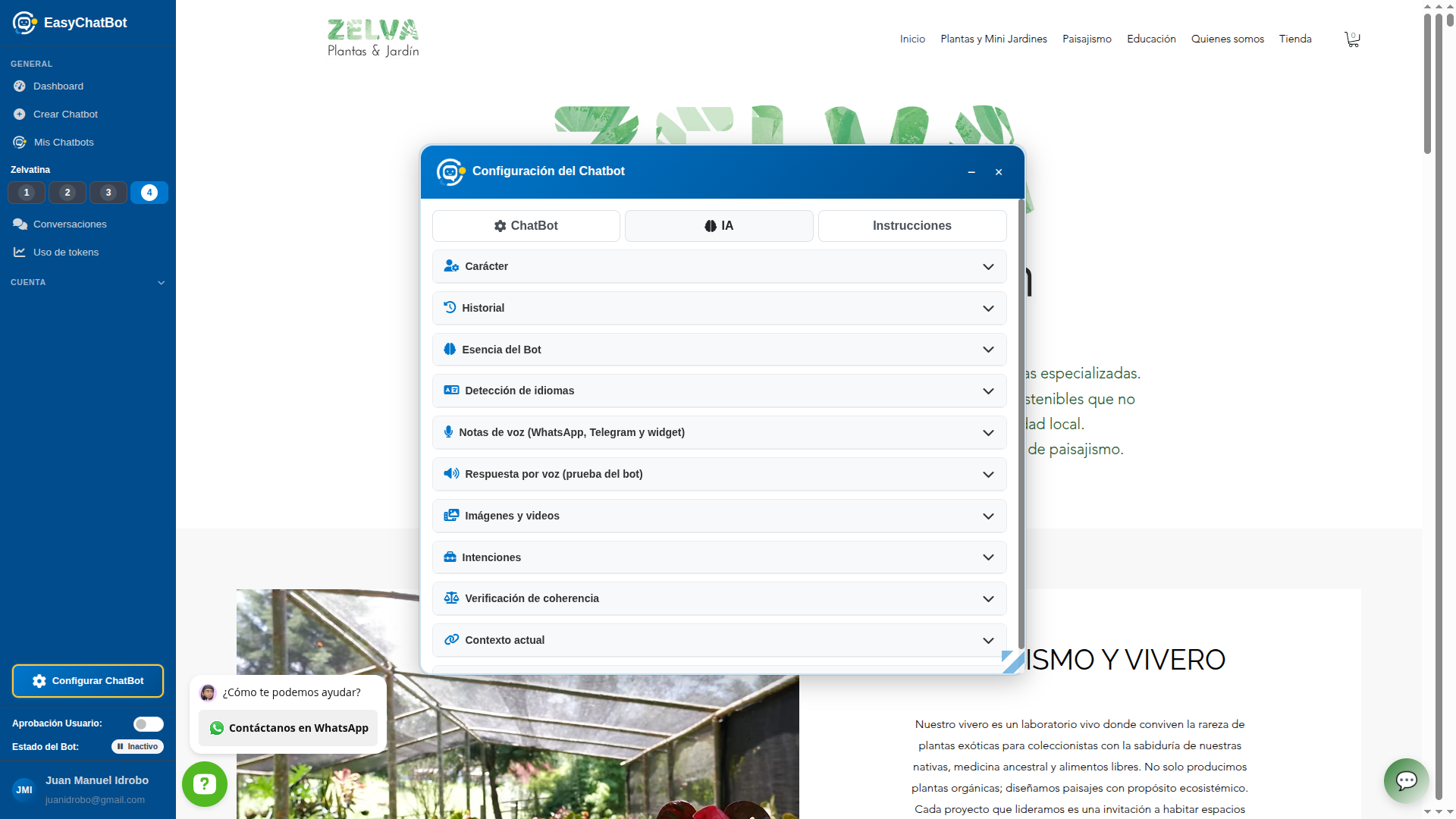
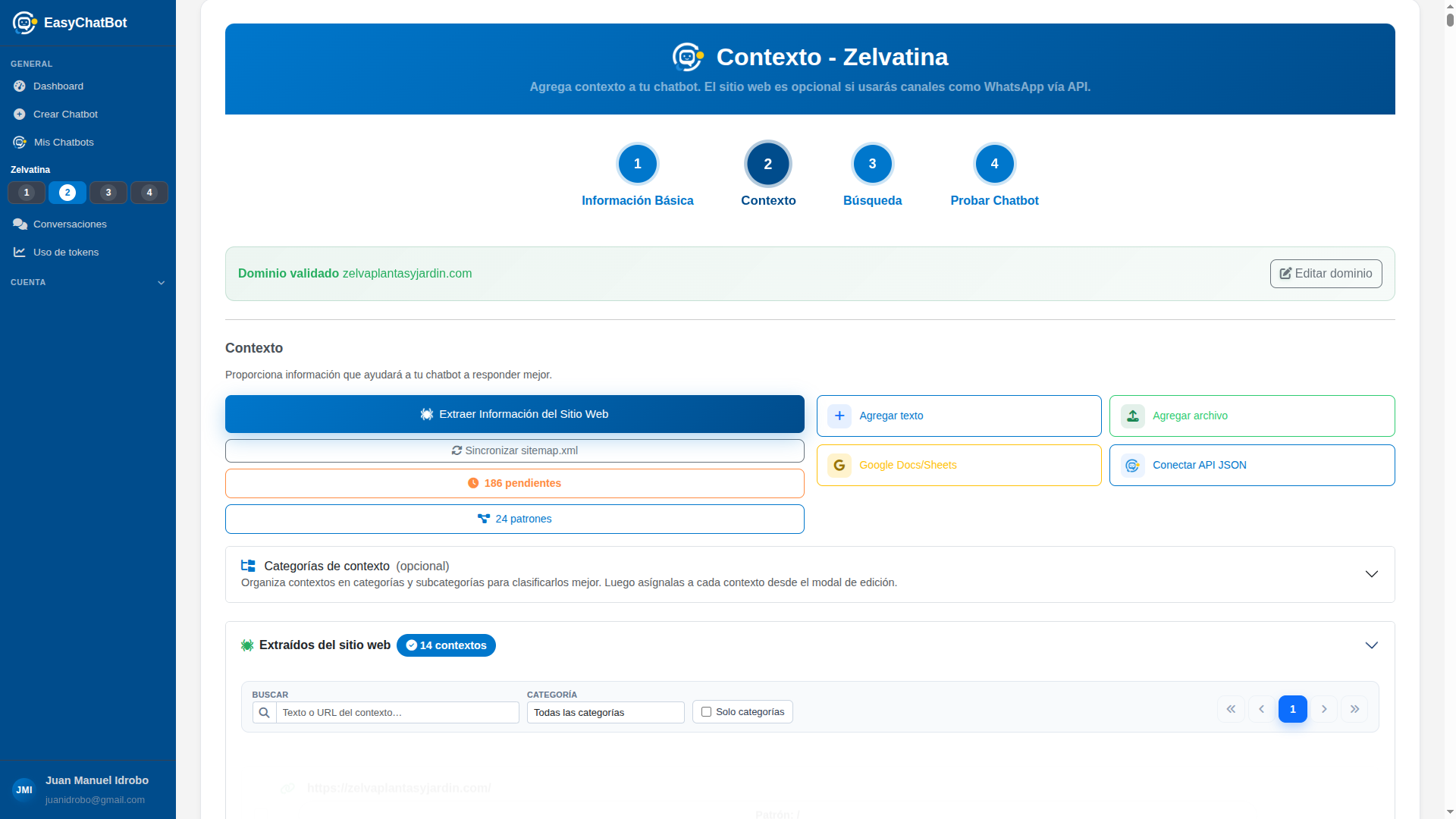
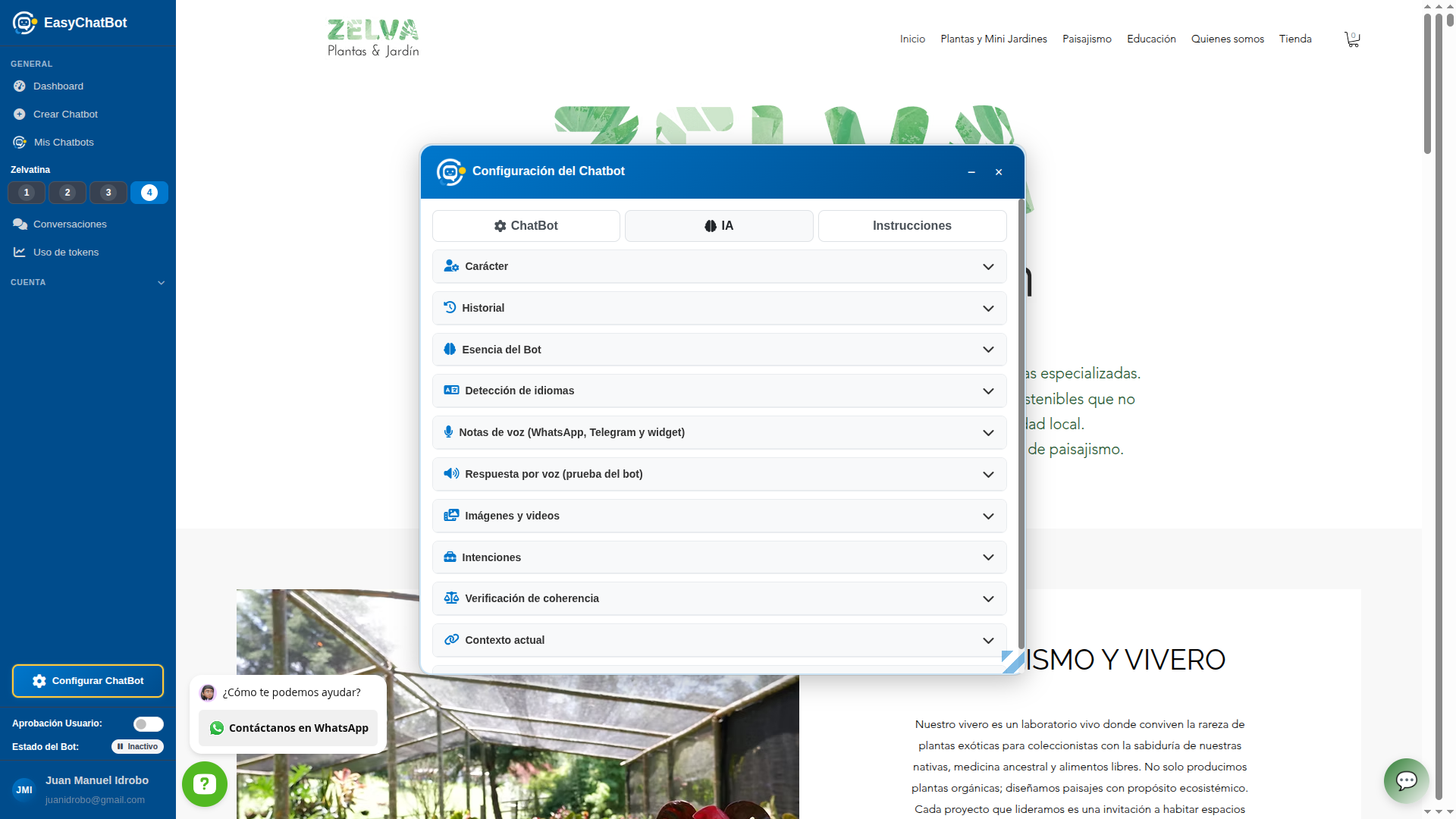
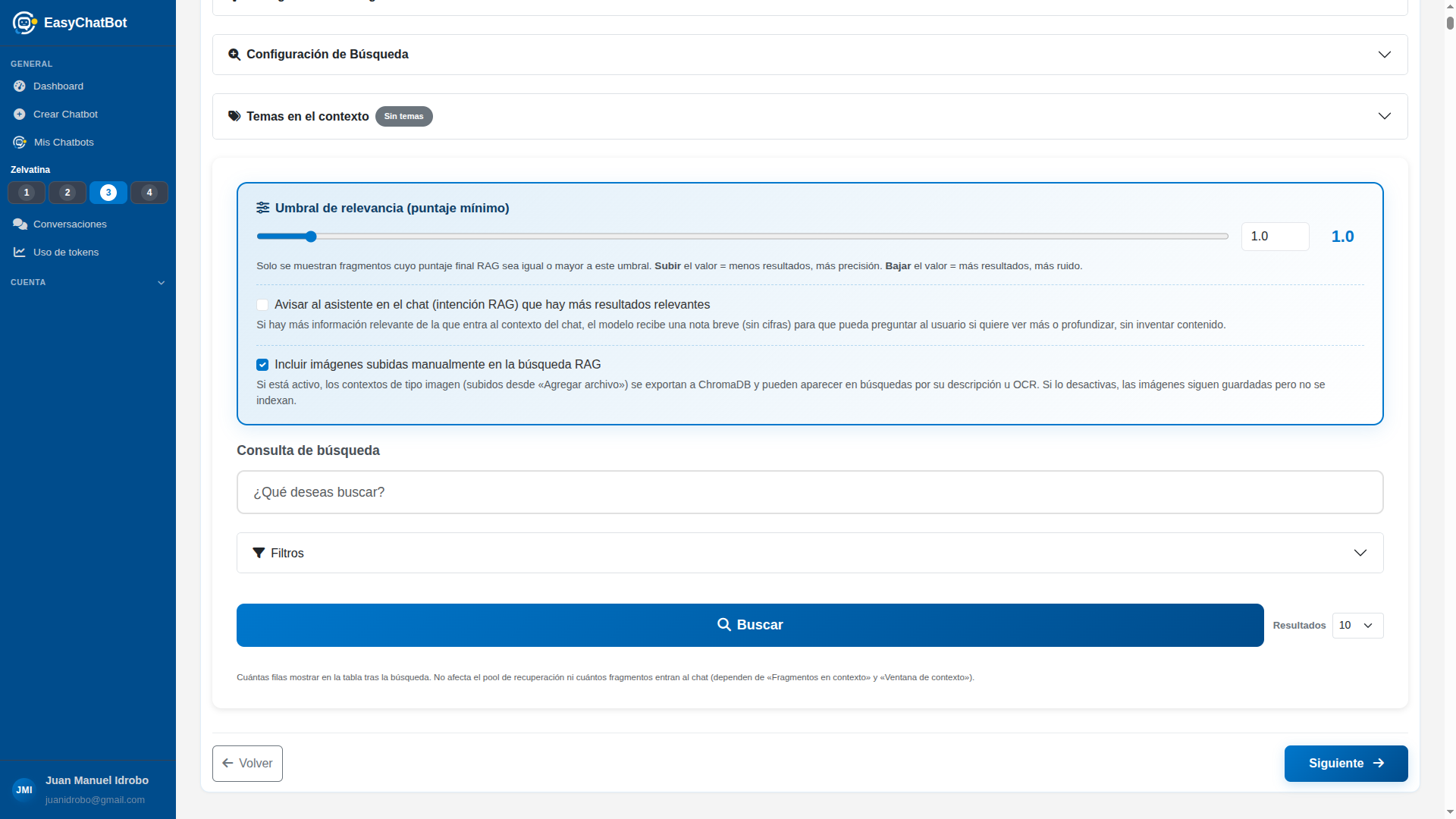
Conceptos: ¿Cuándo usar RAG? en Temas base.
Configuración de búsqueda en el panel
Cuando el sistema prepara la respuesta, busca fragmentos relevantes en tu conocimiento y los ordena con un puntaje híbrido: parte viene de la similitud por significado (embeddings) y parte de refuerzos cuando el contenido coincide con lo que escribió el usuario o con metadatos (etiquetas, entidades nombradas, frases literales).
Importancia
La importancia de cada criterio actúa como multiplicador: indica cuánto puede sumar ese tipo de coincidencia al puntaje total antes de aplicar el techo. Valores habituales van de 0 a 5. Si subes la importancia de las palabras del mensaje, por ejemplo, las páginas donde aparezcan esas palabras ganarán más terreno frente a fragmentos solo “parecidos” por significado.
Límite máximo del refuerzo
El límite máximo es el techo de ese refuerzo: aunque haya muchas coincidencias, la contribución de esa señal no pasará de ese valor. Sirve para que una sola señal (muchas etiquetas coincidentes, muchas palabras clave, etc.) no reordene todo el ranking. En similitud semántica, un límite muy alto equivale a “casi sin techo”: el componente por embeddings puede usar casi todo el margen disponible.
Criterios (mismos nombres que en el panel)
- Similitud semántica — parecido por significado (embeddings), no solo texto idéntico.
- Palabras del mensaje — términos del usuario que aparecen en el contenido.
- Etiquetas del contenido — tags que asignaste a páginas o fragmentos.
- Entidades detectadas — nombres propios, lugares u organizaciones (NER).
- Frases literales — secuencias de palabras que coinciden tal cual con el texto.
Consejo práctico: Si las respuestas priorizan páginas solo por palabras sueltas y pierden el “sentido” del tema, baja un poco la importancia o el límite de palabras/frases y deja más peso a la similitud semántica. Si el bot “se pierde” en textos vagos y necesitas anclar a términos concretos o etiquetas, sube con moderación la importancia de palabras o etiquetas y revisa los límites para evitar saltos bruscos.
MMR (diversidad de fragmentos)
MMR (Maximum Marginal Relevance) elige fragmentos relevantes pero distintos entre sí. Tras la búsqueda híbrida (y el reranker opcional), evita mandar al chat varios trozos casi iguales del mismo documento.
El sistema recupera primero un pool de candidatos según tus fragmentos configurados:
max(30, context_window × 3, ai_chunk_number × 10)
| Fragmentos en chat | Ejemplo (context_window=5) | Candidatos internos |
|---|---|---|
| 1 | max(30, 15, 10) | 30 |
| 3 (habitual) | max(30, 15, 30) | 30 |
| 6 | max(30, 15, 60) | 60 |
| 9 | max(30, 15, 90) | 90 |
- λ (lambda): equilibra relevancia vs diversidad. Valores altos (0.8–0.9) se parecen más al top por score; bajos (0.5–0.6) favorecen páginas distintas.
- Sin reranker: MMR sigue funcionando sobre el orden híbrido; mejora diversidad pero no sustituye el reranker para afinar relevancia.
- Con documento completo: MMR diversifica qué documentos expandir; dentro de cada documento expandido puede haber repetición.
- Panel de prueba: el dropdown «Resultados» indica cuántas filas ver; el pool interno sigue la fórmula anterior (igual que en el chat).
Cuándo activarlo: sitios con muchas páginas similares (FAQs, términos legales, fichas de producto). Cuándo no: cuando necesitas profundidad en un solo documento o ya usas recuperación de documento completo.
Referencia interna (soporte técnico)
Identificador de acción en el motor: rag_search
